
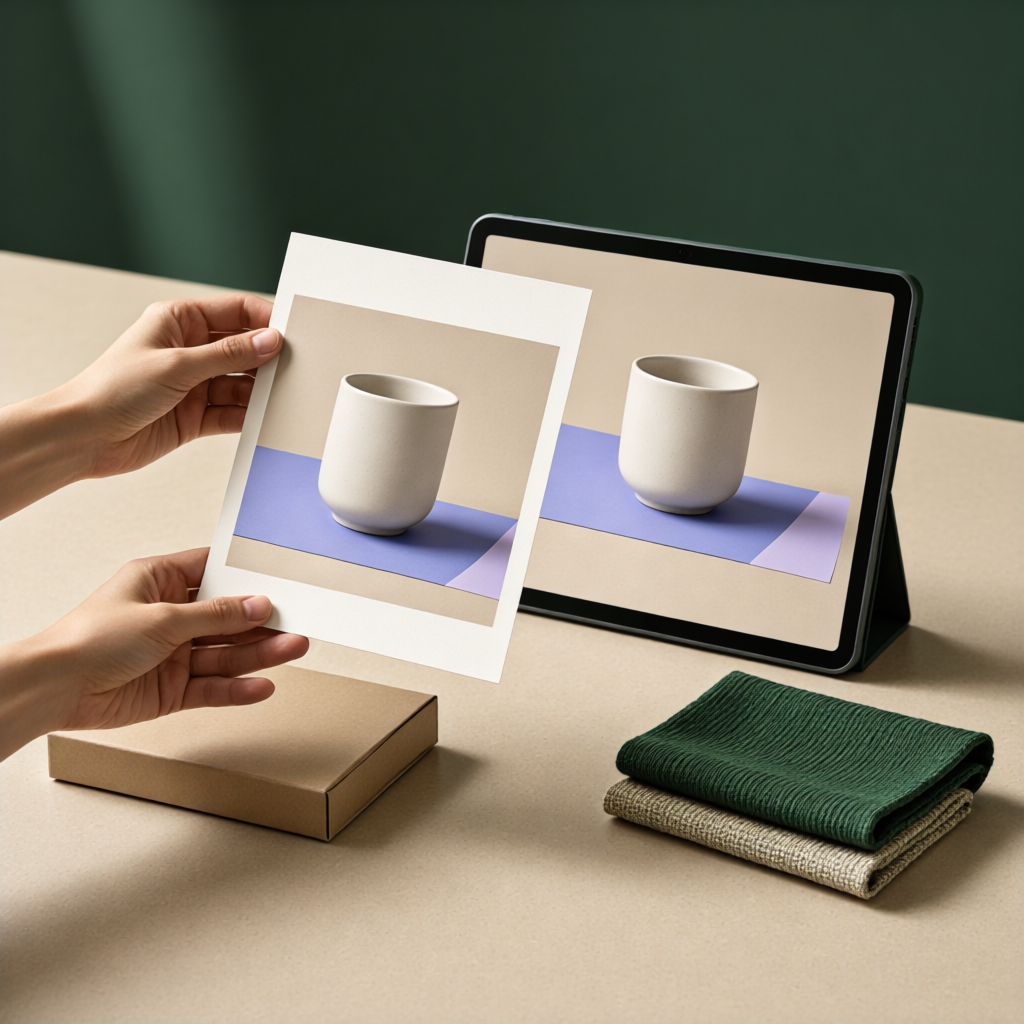
В Gen Video улучшить фото нейросетью можно отдельным инструментом «Улучшить фото»: он подтягивает свет, цвет и детализацию исходника, не меняя композицию. Встроенный промпт просит сохранить композицию и объект идентичными, естественный вид, без изменения кадра и добавления объектов. Промпт задаёт намерение, а не результат, поэтому его выполнение можно проверить только сверкой с исходником.
Что меняется, когда подтягивают свет и детализацию
Свет, цвет и детализация идут вместе. Могут расти различимость переходов, насыщенность и контраст мелких границ. Тонкие элементы кадра из таких границ и состоят: штрих шрифта, шов на ткани, гравировка, ворс, блик на упаковке. Поэтому на результате они могут выглядеть иначе, чем на исходнике.
Что именно изменится, заранее не скажешь: зависит от фото. Обработка может усилить фактуру, которой на исходнике не хватало, но появление недостающей детали она не гарантирует, и это тоже расхождение с исходником. Для карточки товара или поста вопрос не в том, красивее ли картинка, а в том, совпадает ли она с тем, что вы показываете.
Подготовьте кадр до запуска обработки
Если нужно обрезать фото, поменять пропорции или сжать файл, сделайте это на исходнике. Тогда обработка идёт по уже нужной вам рамке, а промпт просит кадр не менять. На сайте для этого есть бесплатные утилиты: обрезка изображения, изменение размера и сжатие.
Сверка: одинаковый масштаб и один список деталей
Откройте исходник и результат рядом, при одинаковом масштабе. При разном масштабе глаз сравнивает резкость и размер картинки, а не детали, и расхождение проходит незамеченным. Смотрите по одному списку, одинаково на оба файла:
- текст и мелкий шрифт на упаковке и этикетке;
- логотип и тонкие линии;
- фактуру: ткань, швы, поверхность материала;
- края объекта и фон вокруг них;
- цвет: оттенок упаковки, фирменный тон, тон кожи.
Логотип и мелкий текст проверяйте наравне с остальными пунктами.
Если расхождение нашлось
Найдите на исходнике то же место, что вызвало вопрос, и сверьте тем же способом. Дальше два исхода.
Так было уже на исходнике
Обработка не создала расхождение, а сделала его заметнее: вырос контраст вокруг мелких границ и цветовых переходов. Шаги здесь одинаковы для любого пункта списка: сравнить так же, а если есть файл резче, ближе или снятый при лучшем свете, обработать его. Когда переснять нельзя, решите, важна ли эта деталь в кадре: иногда она не несёт смысла и не мешает.
Расхождение появилось после обработки
На исходнике деталь читалась, на результате нет. Тогда такой результат не используем. Если есть более резкий или иначе снятый файл, повторите обработку и снова сравните так же. Если нет, оставьте исходник как есть.